
2個目無料に引かれてロリポップにしたんだけど、2個目のアドレス取得は難しい??
意外と簡単なのでぜひ2つ目もゲットしてね!!
1個目は申し込みの時に取得するので忘れはしないんですが、2個目は個別に取得する必要があるのでどうしても忘れてしまうんですよね。
【ドメインずっと無料】という名前がついている無料ドメインなので、「ハイスピード」プランを契約している間は、本当にずっと無料で使えます。
実際にドメインを取得する費用はだいたい1,500円~2,000円ぐらいですけど、無料ドメインを2個取得しておくと毎年3,000円~4,000円節約できますよ!
2個目の無料ドメインの取得を忘れている人は、ぜひ参考にしてください!
ロリポップレンタルサーバーの詳細はこちら↓

まずは、2個目の無料ドメインを取得できる条件を満たしているか確認
ロリポップのユーザー専用ページにアクセスし、ログインします。
ロリポップ公式サイト
「サーバーの管理・設定」(①)→「独自ドメイン設定」(②)とクリック。
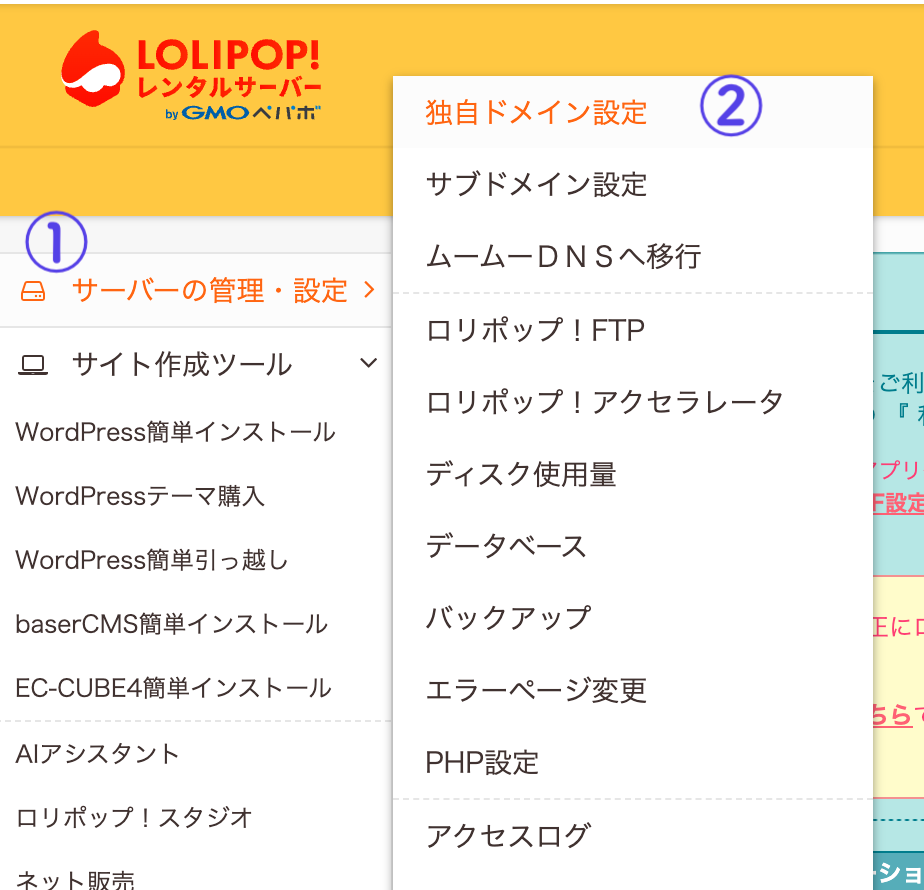
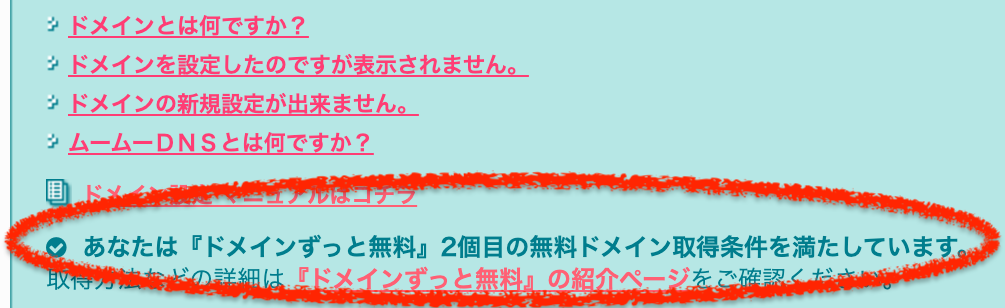
上の画像のように、「あなたは『ドメインずっと無料』2個目の無料ドメイン取得条件を満たしています。」と表示されていたら、2個目の無料ドメインの取得条件を満たしています。
次の手順に進みましょう(画面はそのままで)
2個目の無料ドメインを取得する
条件を満たしていることがわかったら、2個目の無料ドメインを取得してみましょう。
サポートに無料ドメイン取得の希望を伝える
まずは、2個目の無料ドメインの取得を希望することを、サポートに連絡します。
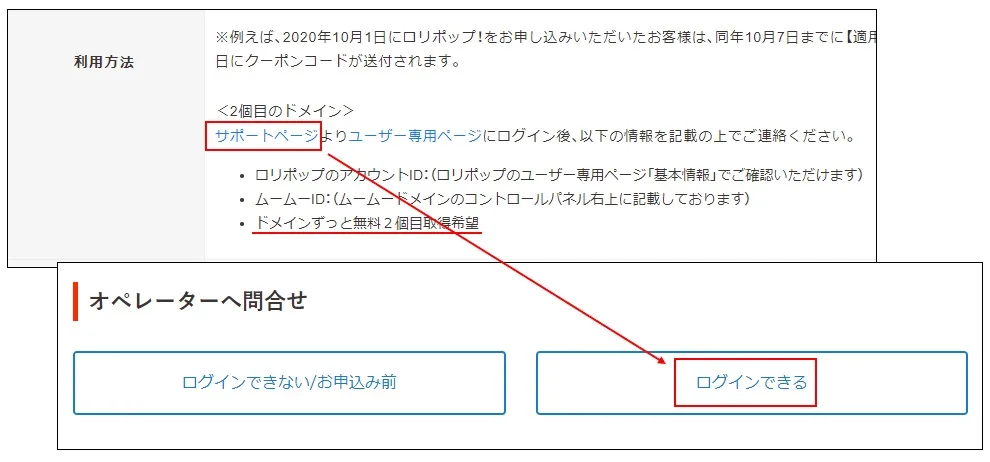
以下の無料ドメインのページにアクセスし、「サポートページ」をクリック。
新しく開いたウィンドウの「ログインできる」をクリック。

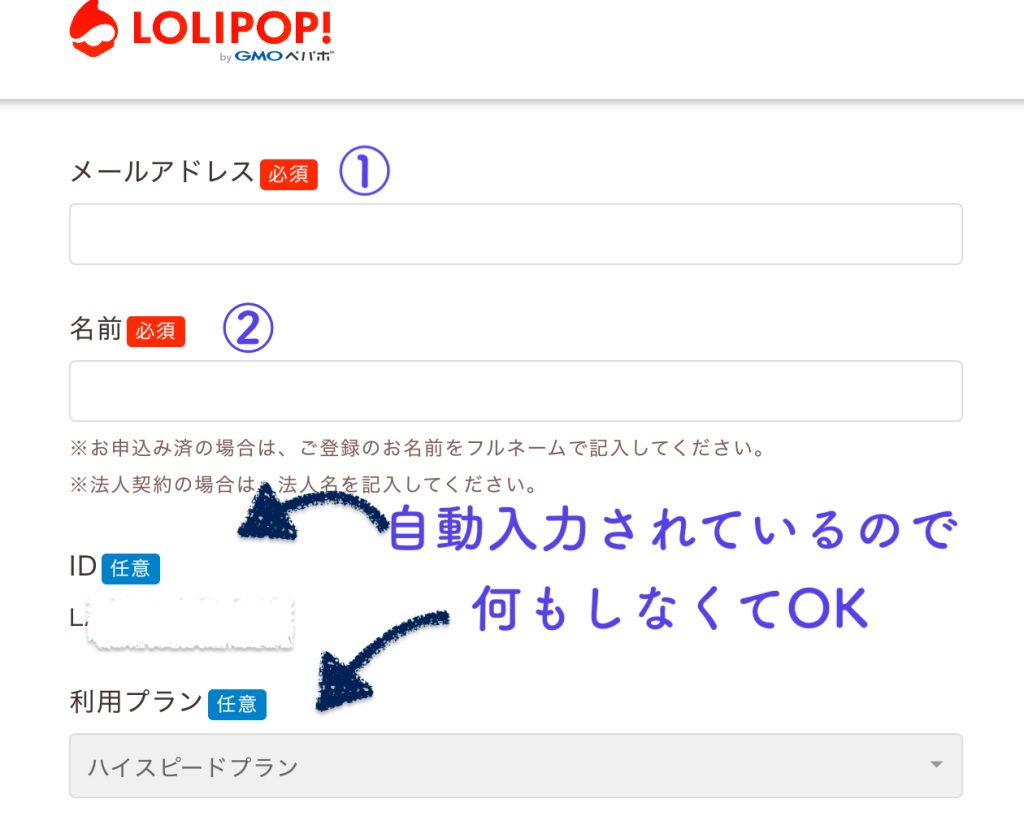
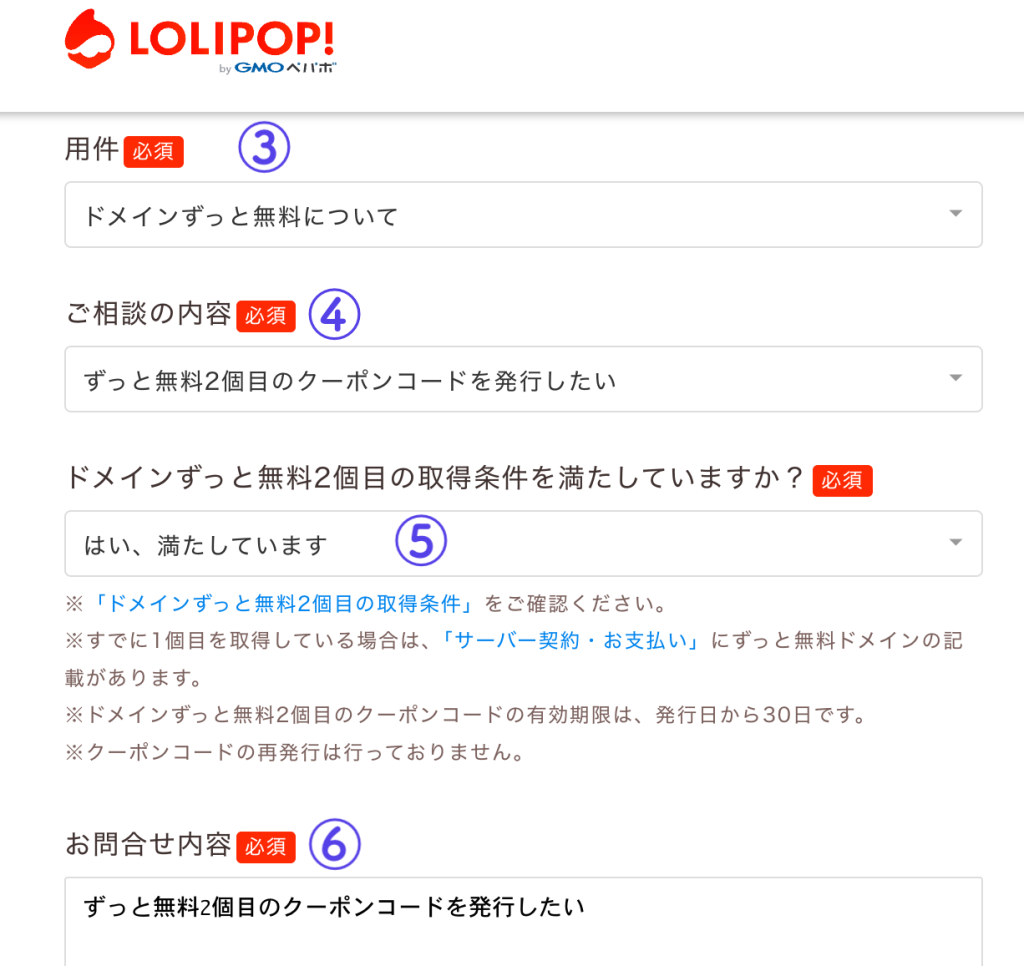
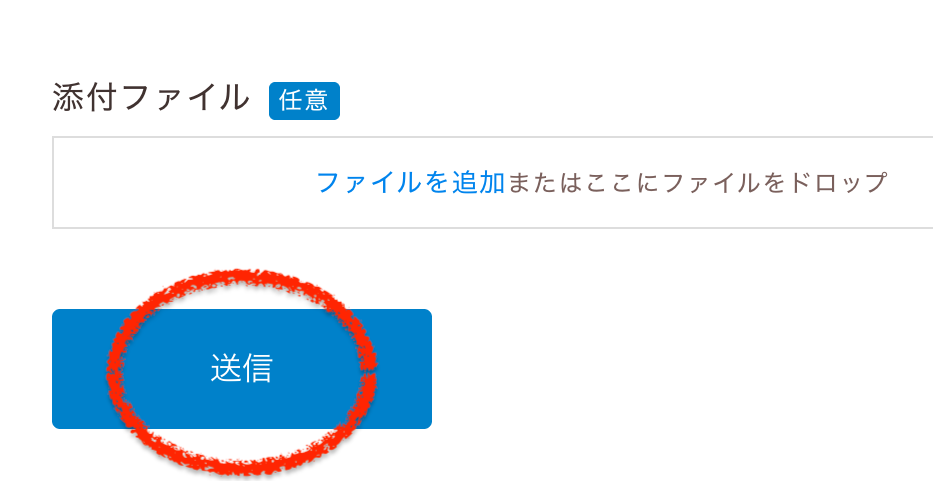
① ~ ⑥の必須項目に入力したら、「送信」をクリック。
※③ ~ ④は選択してください。
クーポンを使って2個目の無料ドメインを取得する
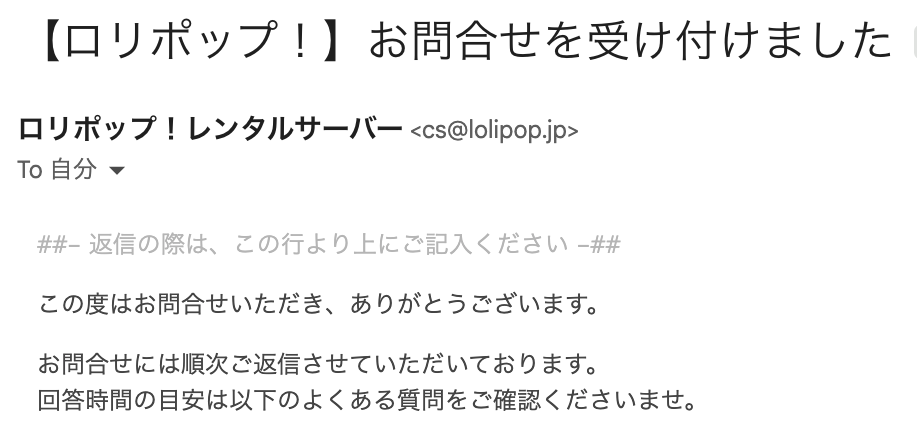
お問い合わせ受付確認メールの後にドメイン取得が無料になるクーポンコードを記載したメールが届きます。
しばらくすると・・・・
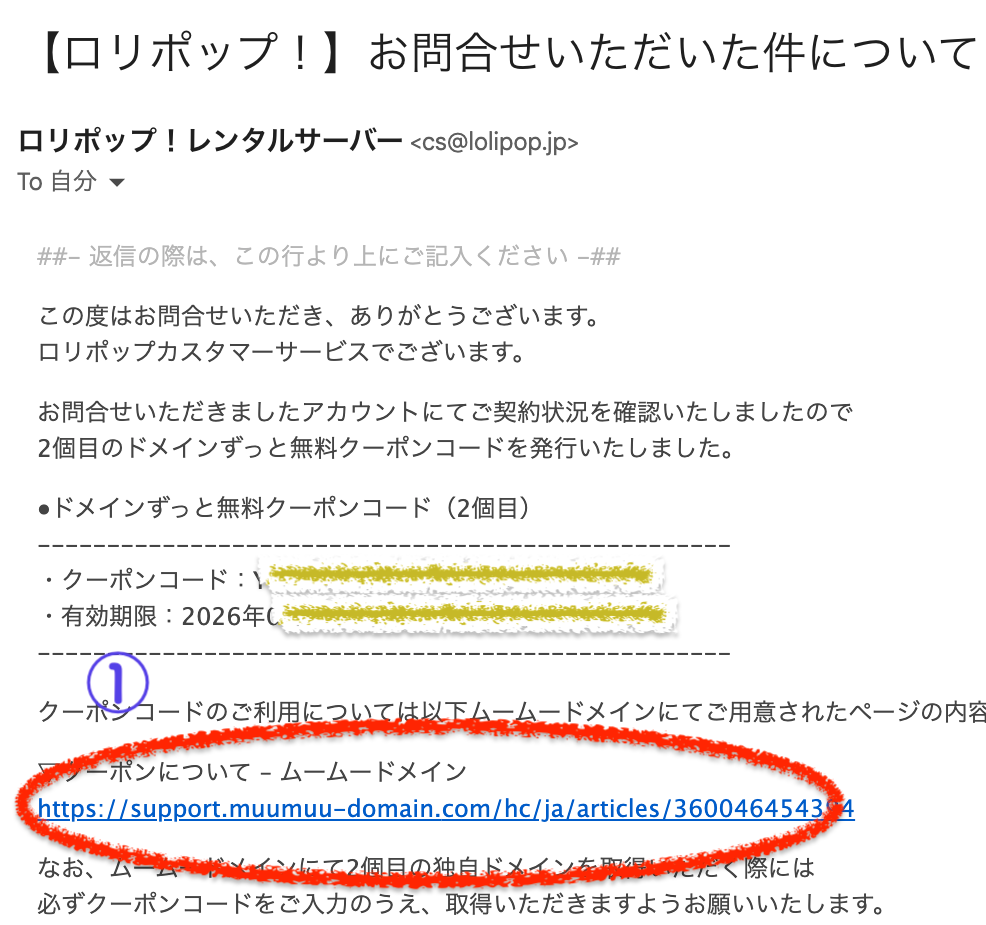
このクーポンコードを使って、希望するドメインを取得していきます。
クーポンを使って2個目の無料ドメインを取得する
ムームードメインのサイトにアクセスして
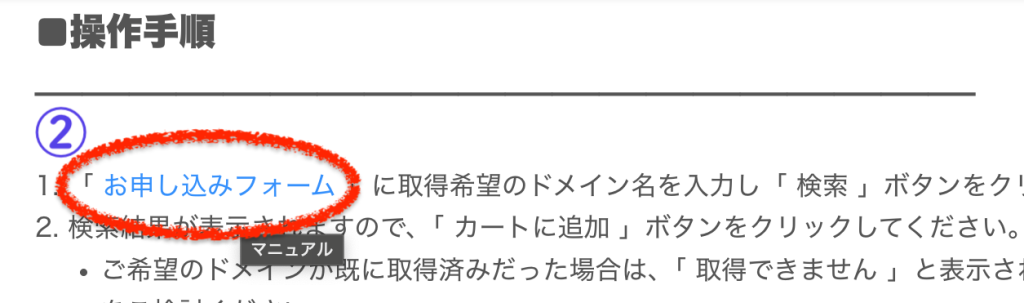
新規に開いたウィンドウの「お申し込みフォーム」をクリック。
取得したいドメインを入力し、「検索する」をクリック。
2つめのドメインは以下の中から無料でもらえます
「.blog / .online / .space / .website / .tech / .site / .fun / .tokyo / .shop」
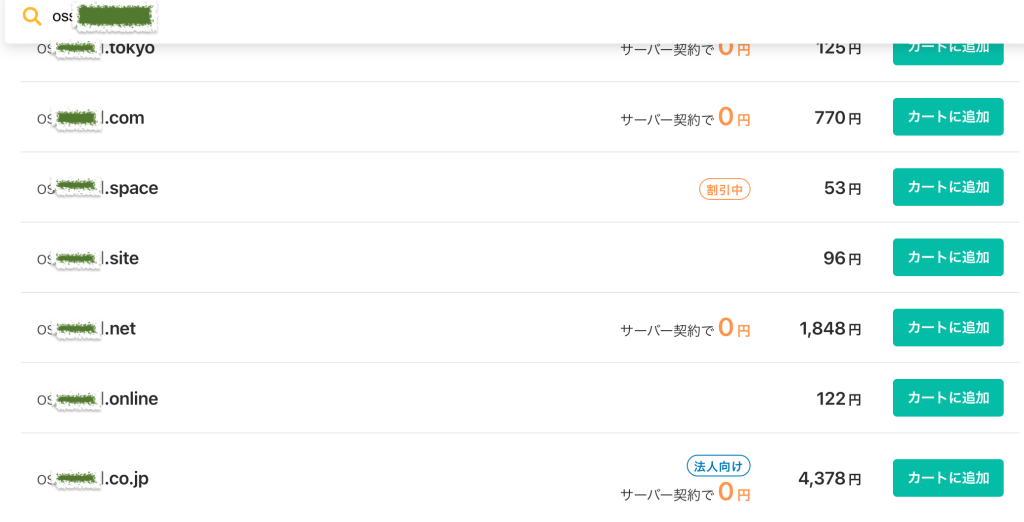
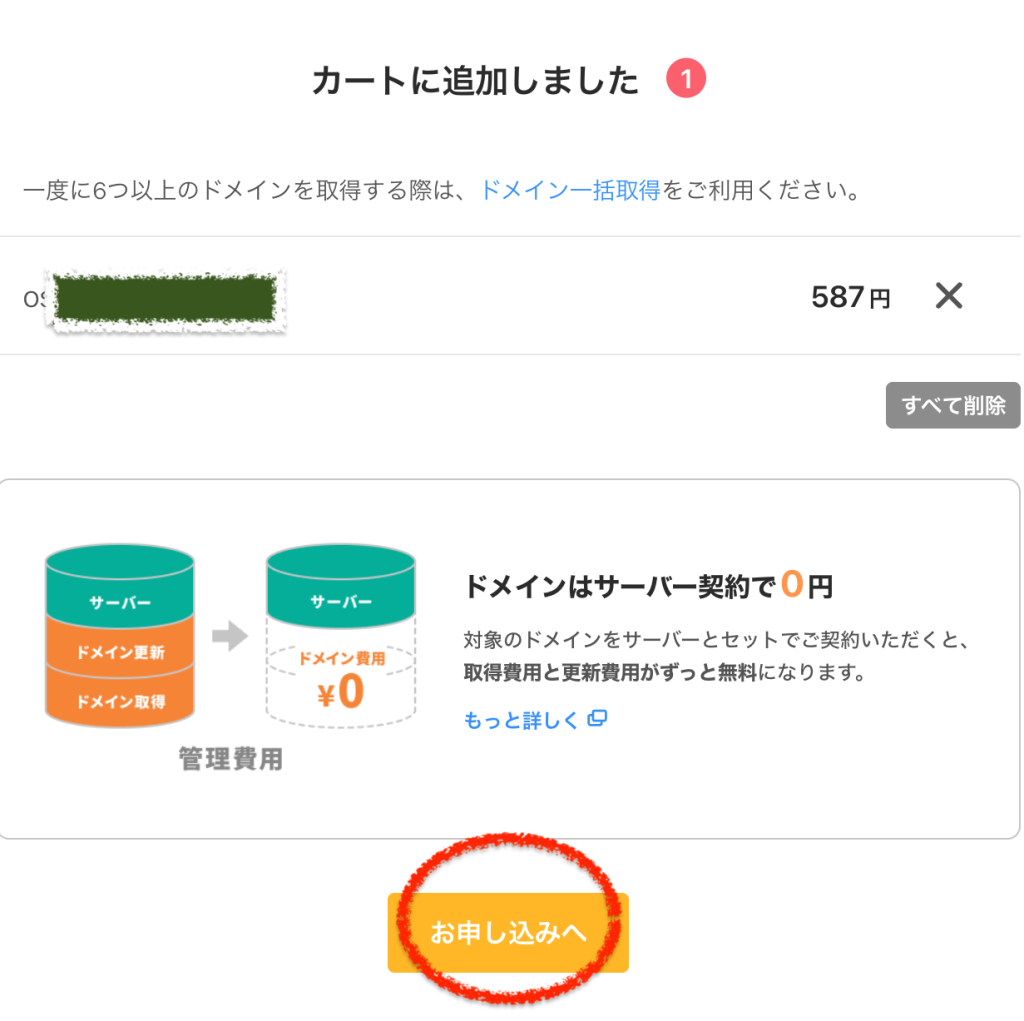
取得可能なドメインの場合、「カートに追加」をクリック。
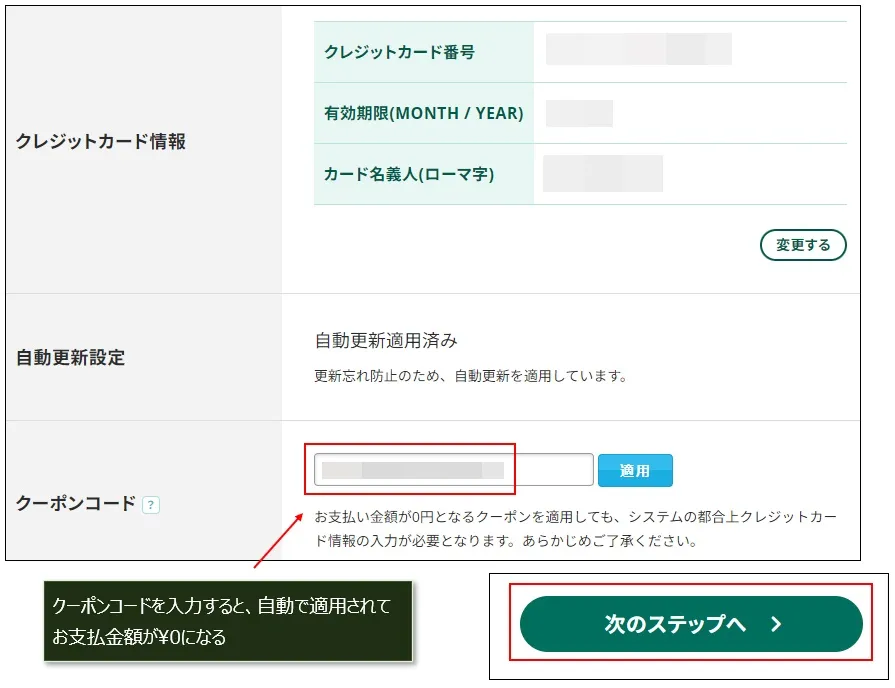
クレジットカード情報を入力し、コピーしていたクーポンコードを入力。
自動で「適用」されて「お支払い金額」が「\0」になるので、「次のステップへ」をクリック。
「下記の規約に同意する」にチェックをつけて、「取得する」をクリック。
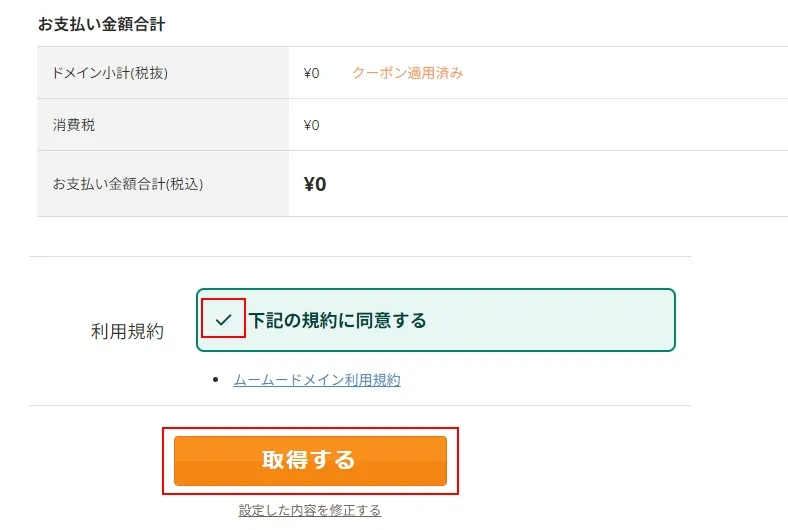
これで、2個目の無料ドメインの取得は完了です。
ドメイン設定
取得したドメインや引っ越し先のドメインをロリポップに設定(追加)する手順です。
ロリポップのユーザー専用ページにアクセスし、ログインします。
ロリポップ公式サイト
左のメニューから「サーバーの管理・設定」→「独自ドメイン設定」とクリック。
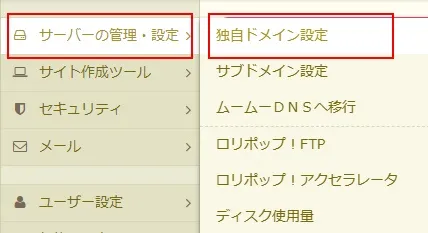
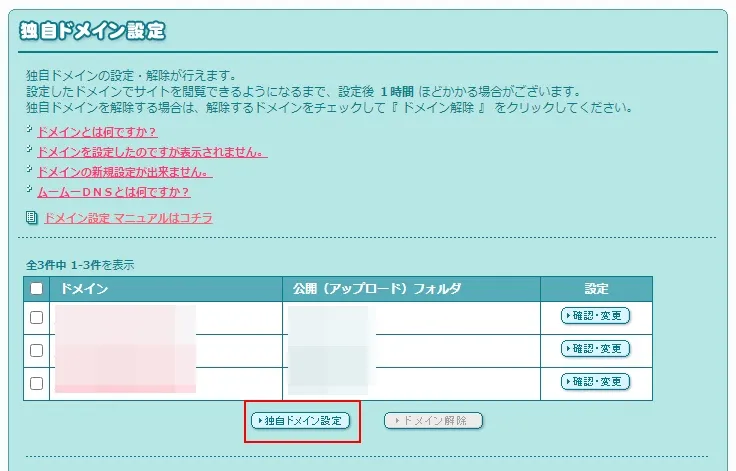
「独自ドメイン設定」をクリック。
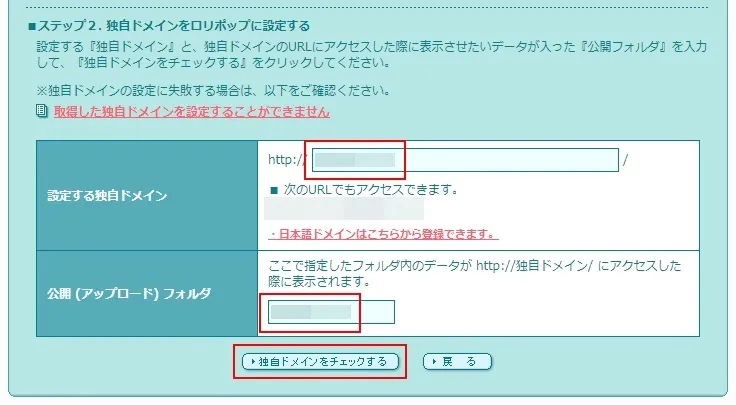
引き続き独自ドメイン設定の画面で、「設定する独自ドメイン」、「公開(アップロード)フォルダ」に取得した独自ドメイン名を入力して「独自ドメインをチェックする」をクリック。
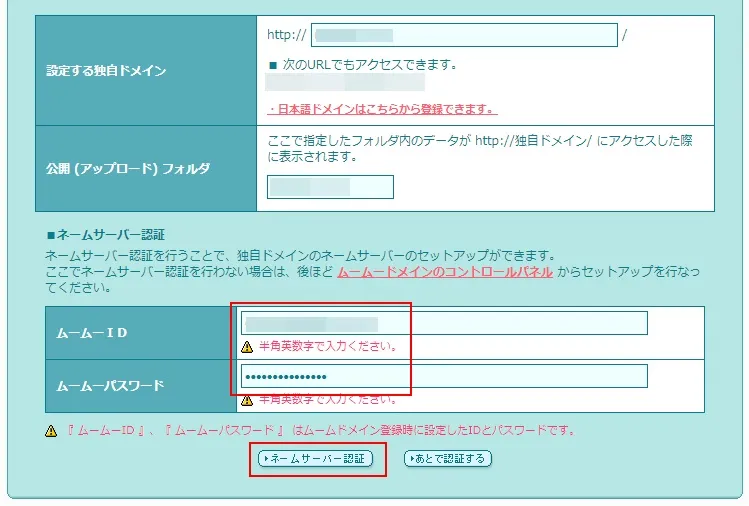
ムームーID(メールアドレス)、ムームーパスワードを入力して「ネームサーバー認証」をクリック。
※不正にドメインが使用されないように認証を行います。
「設定する独自ドメイン」、「公開(アップロード)フォルダ」にドメイン名が表示されていることを確認し、「設定」をクリック。
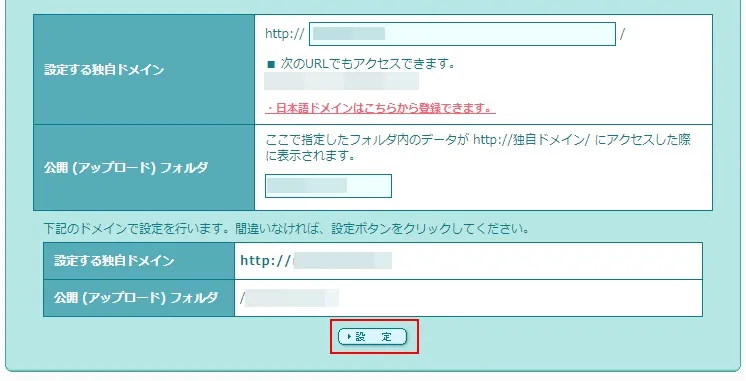
これで、ドメインの設定(追加)は完了です。
SSL設定(有効化)
ドメインの設定(追加)が終わったので、最後にSSL通信(暗号化通信)を有効化していきます。
引き続いて、「独自ドメイン設定」画面で「独自SSL設定ページを見てみる」をクリック。
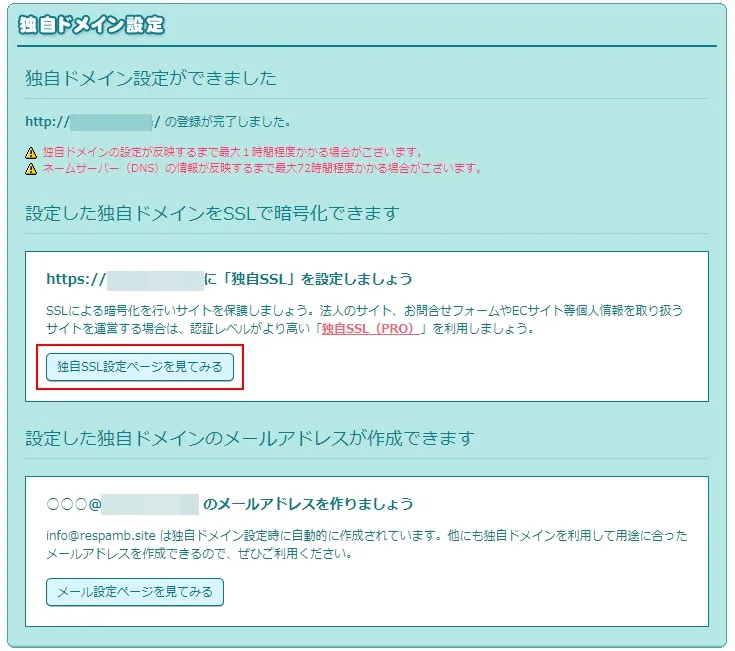
「独自SSL設定ページを見てみる」が表示されない場合(タップで詳細展開)
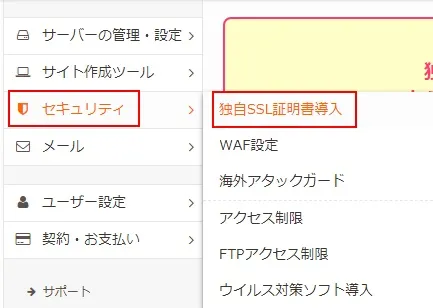
「SSL保護されていないドメイン」をクリックし、取得したドメイン(wwwも含めて)にチェックをつけ、「独自SSL(無料)を設定する」をクリック。
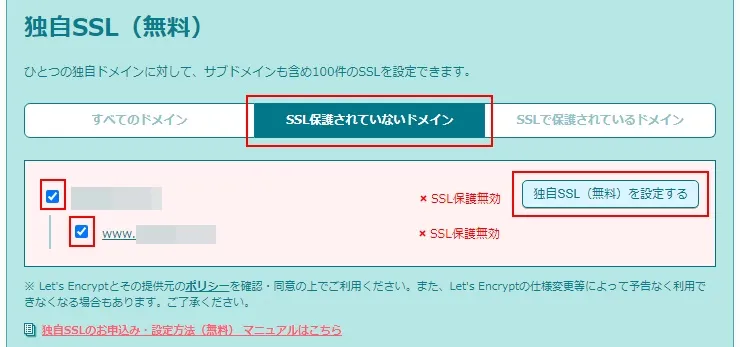
公式ページに書いているように、有効化されるまでに5分ほどかかるようです。
ロリポップ公式サイト
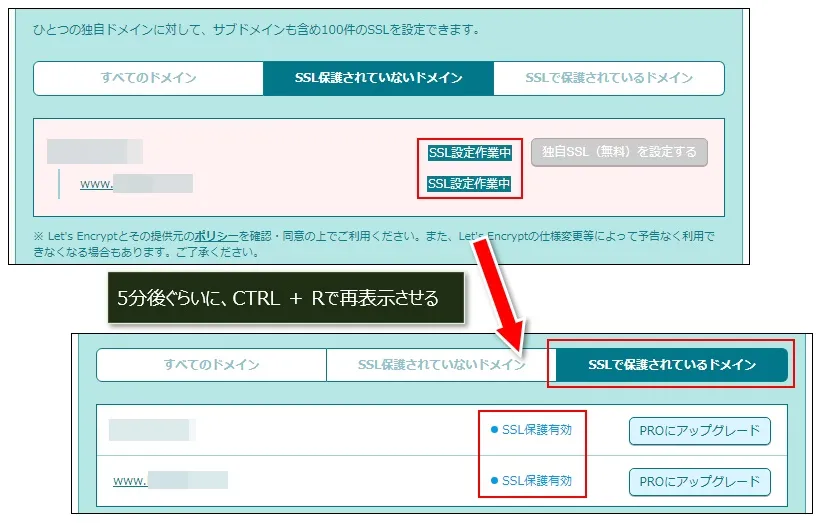
5分待って、「CTRL」 + 「R」でページを再表示させた時に、「SSLで保護されているドメイン」の方で「SSL保護有効」となっていたら、有効化は完了です。
これでSSLの有効化が完了しました。
https://ドメインにアクセスしても警告が表示されなければOKです。
まとめ
ロリポップで2つ目無料ドメインは少しややこしいですが、「ハイスピード」を契約している間は2個目の無料ドメインはずっと無料なので、忘れないように2個目の無料ドメインを必ず取得しましょう!
ドメインを取得する時はユーザー専用ページにログインしてから行うと、ドメインの取得→設定(追加)→SSL有効化まで一気に終わらせることができます。
ぜひ、参考にしてください!
ドメインの取得と設定が終わったら、WordPressのインストールに進みましょう。

コメント