

そもそも、なぜWordPressにセキュリティ対策が必要なの?

よしっ!
レンタルサーバーはロリポップで
WordPressも自動でインストールしてくれたし
これでブログはじめられるよね!

お、そこまで来たのはナイスです 👍
でも……その状態、ちょっと危ないかも

え?
WordPress入れた時点で、もう完成じゃないの?

今の状態、たとえるなら
装備なしでフィールドに出た状態だね
なんか一気に不安になってきた……。

対策してないと
- 管理画面に不正ログイン
- サイト改ざん・ウイルス感染
- 知らない広告やリンクの埋め込み
こういった被害が実際によく起きてるんだ。
じゃあ、何をすればいいの??

そんなあなたに!!
「WordPressを入れたら最初にやるべきセキュリティ対策」と
「初心者でも使えるおすすめプラグイン」
を、できるだけわかりやすく話しますね。
WordPressセキュリティ対策おすすめプラグイン4選
プラグインって何を選べば・・・
まずはこの 4つから1つ選べばOK です。
特に初心者なら、日本語対応のものがおすすめですよ。
🟢 ① SiteGuard WP Plugin
👉 初心者に一番おすすめ!日本語対応

日本語対応はありがたいな
それなら SiteGuard がいいかも
日本企業が提供していて、管理画面も完全日本語です。
主な機能
主な機能は4つだよ
- 管理画面URL変更
- ログイン画像認証(CAPTCHA)
- ログイン試行回数制限
- 管理ページアクセス制限
🔧 設定手順(かんたん)
まずは、Site Guard WP Pluginをインストールしていきます。
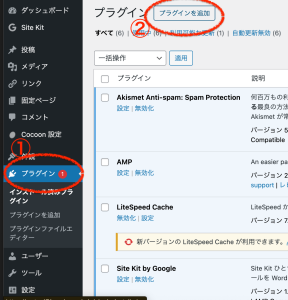
プラグイン>新規追加を選択しよう
- プラグイン を選択し
- プラグインを追加をクリック
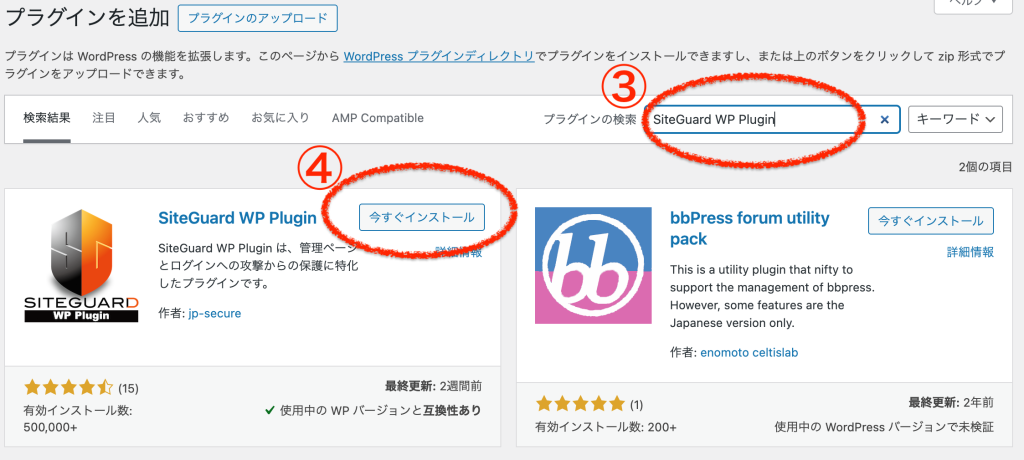
3.検索窓に「SiteGuard WP Plugin」と入力
4.今すぐインストールをクリック
5.インストールできたら有効化をクリック
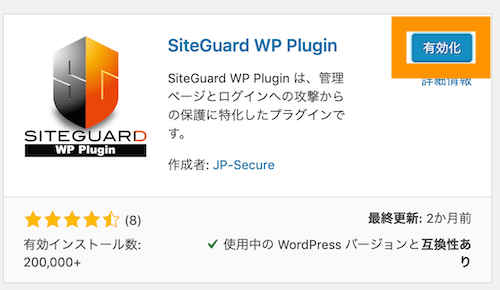

この流れはプラグインをインストールする基本だから覚えておこう!
次は設定だね
管理メニューのSiteGuard>ダッシュボードからセキュリティの設定ができます。
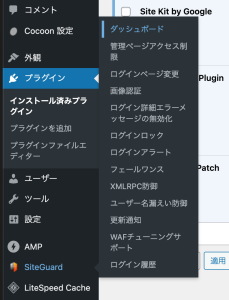
設定画面はこんな感じで日本語だよ
かなり使いやすいんじゃないかな?
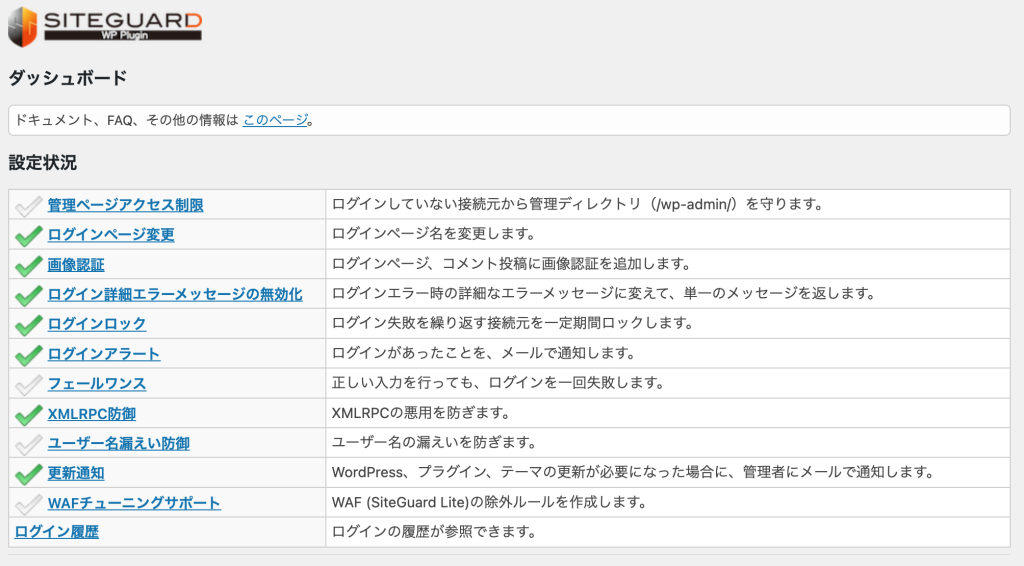

ほんとだ!
これなら私でも使える気がする😀
おすすめ設定は
- 「ログインページ変更」:ON
- 「ログイン画像認証」:ON
だよ!
詳しい設定は別のページで説明するよ
⚠ 注意点
- 高度なマルウェアスキャン機能はなし
- 「入口対策」に特化したプラグイン
🔐 ② Wordfence Security
👉 総合力No.1の定番プラグイン
じゃあ、もっとしっかり守りたい場合は?
それなら Wordfence です。
世界的に使われている定番ですね。
主な機能
主な機能は
- ファイアウォール(WAF)
- マルウェアスキャン
- 不正ログイン防止
- 2要素認証(2FA)
だよ
🔧 設定手順
設定はSiteGuard WP Pluginの時と同様で
1.インストール → 有効化
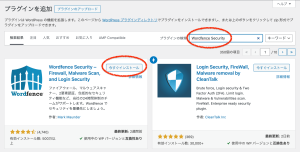
その後は
2.メールアドレス登録
3.Firewall を有効化
4.Login Security で2FA設定
だよ!
ちょっと難しそうです・・・
無理に全部しなくてもいいから
少しずつレベルを上げていこう!
⚠ 注意点
この注意点はやはり
・英語のみ
・サーバーによってはやや重い
だよ
🛡️ ③ Sucuri Security
👉 防御力重視・ビジネス向け
ちなみになんですが、
企業サイトならどんなプラグインがいいの?
Sucuriだね
攻撃をサイトに届く前で止めるタイプなんだ
主な機能
主な機能は
・クラウドWAF(有料)
・改ざん検知
・ブラックリスト監視
だね
🔧 設定手順(無料範囲)
設定もとても簡単だよ
1.インストールして有効化
2,ファイル変更検知ON
たったこれだけ
え?
これだけなら私でもできるかも
⚠ 注意点

注意点があって
・本格防御は有料プラン前提
・マネージドWPでは機能重複に注意
ってことなんだ
なるほどな〜
🧱 ④ Solid Security(旧 iThemes Security)
👉 初心者〜中級者向けの多機能型
自動で設定してくれて
無料で
初心者向けのものはあるの?
それならSolid Security だね
主な機能
主な機能としては
・総当たり攻撃防止
・ファイル変更検知
・管理画面保護
・2要素認証
などなどがあるよ
🔧 設定手順
設定手順はいつも通り
1.プラグインを検索してインストール
2.初回の「Security Check」を実行
3.推奨設定を適用
だよ
え?私にも簡単にできそう!!
しかも高機能ならこれにしようかな
⚠ 注意点
そう、できそうだよね!
でも注意点があって
・設定しすぎると管理画面に入れなくなる
・初心者は「自動設定のみ」がおすすめ
え?管理画面に入れなくなるのは怖い・・・
結局どれをえらんだらいい?
結局、どれを選べばいい?
わかりやすく表で説明するよ
| 状況 | おすすめ |
|---|---|
| 初心者・日本語がいい | SiteGuard |
| 総合的に守りたい | Wordfence |
| 企業・重要サイト | Sucuri |
| 自動設定がいい | Solid Security |
※ セキュリティプラグインは1つだけ 入れましょう。
最後に:これだけは必ずやっておこう
決まった?
私は最初のSiteGuard にする!
プラグインだけ入れて安心、はNGだよ!
必ず
・WordPress本体を常に更新
・使っていないプラグインは削除
・管理者パスワードを強化
をしましょう!!!
は〜い
がんばります!!!
まとめ
WordPressは、インストールしただけでは安全とは言えません。
そのまま使い始めると、知らないうちに不正ログインや改ざんのリスクを抱えることになります。
とはいえ、難しいことをする必要はありません。
セキュリティ対策プラグインを1つ入れて、最低限の設定をするだけでも、安全性は大きく変わります。
特に初心者の方は、
日本語で使えて設定も簡単な「SiteGuard WP Plugin」から始めるのがおすすめです。
「WordPressを入れたら終わり」ではなく、ここからあなたの物語は始まります。
この一歩を踏み出して、ブログ運営を安心安全に始めましょう。


コメント